Showing posts with label Tutorial. Show all posts

Monday, June 17, 2013

tutorial CUTE VIDEO AUDIO MERGER


A.    Pengertian program aplikasi.

Program aplikasi CUTE VIDEO AUDIO MERGER adalah sebuah program aplikasi yang berfungsi menggabungkan file video dan file audio kedalam video tunggal.
Program aaplikasi ini berguna ketika kita butuh untuk overlap audio dari file video dengan beberapa audio lainnya, aplikasi ini dilengkapi dengan codec pack yang mendukung MP4,FLV,SWF dan format video WMV. Dan memiliki kemampuan untuk menambahkan / mengganti audio di file video tanpa memerlukan codec tambahan.

B.     Langkah- langkah menggunakan aplikasi.

·         Jalankan aplikasi, klik tombol  untuk mencari tempat di mana kita akan menyimpan hasil kreasi kita. Seperti gambar  di bawah ini.


·         Bila kita ingin merubah ukuran video kita, klik saja pada kolom “ Output Video Size”, disini ada banyak ukuran tampilan video, seperti gambar dibawah ini.

·         Bila kita ingin merubah format video kita, aplikasi ini menyediakan banyak format video dari FLV, MP4,AVI,3GP dan lain-lain, karna aplikasi ini di lengkapi dengan codec pack, seperti gambar di bawah ini.


·         Langsung saja kita cari video yang mau kita ubah audionya dengan mengeklik  , lalu pilih video mana yang akan kita ubah audionya, seperti gambar di bawah ini.


·         Setelah video di pilih kita lanjut ke langkah selanjutnya, yaitu memilih audio dengan klik , seperti gambar di bawah ini.


Keterangan tombol audio :

ü    : memindah ke atas file audio di dalam daftar putar.
ü    : memindah ke bawah file audio didalam daftar putar.
ü   : menghapus file audio yang ada dalam daftar.
ü    : memutar file audio yang ada dalam daftar.
ü    : menghentikan pemutar audio.
ü    : menghentikan sejenak pemutar audio.
·         Setelah file video dan file audio sudah di inputkan, lalu klik untuk melakukan proses penggabungan, seperti gambar di bawah ini.


·         Tunggu proses sampai selesai.


Keterangan tombol :

ü    : membatalkan proses overlap.
ü   : menghentikan sejenak proses overlap.
ü      : keluar dari aplikasi.

·         Klik  untuk melihat lokasi hasil dari editing yang kita buat tadi, seperti gambar di bawah ini.


·         Selesai.

C.    Kelebihan aplikasi.

·         Di lengkapi codec pack untuk kita memilih format video sesuai dengan selera kita.
·         Mudah di fahami bagi yang belum mengerti tentang edit-mengedit video.
·         File video dapat di overlap dengan lebih dari satu file audio, tergantung durasi video tersebut.
·         Proses overlap tidak membutuhkan waktu lama.
·         Memudahkan kita untuk berkreasi lewat video.

D.    Kelemahan aplikasi.

·         Tidak bisa cut video apabila durasi video lebih lama dari durasi audio.
·         Tidak bisa cut audio apabila durasi audio lebih lama dari durasi video.
·         Bantuan aplikasi harus online.
·         Tidak bisa menghapus satu - persatu file dalam daftar list bila salah add audio.
·         Pemutaran audio tidak bisa memutar file audio terpilih yang ada dalam daftar list.


Bila kamu ingin mencobanya download aplikasi di sini

Saturday, April 20, 2013

Cara Membuat Poster Dengan Corel Draw

sebelumnya anda harus memiliki softwere corel draw. dengan ini anda bisa menghafal tutorial yang ada di COREL DRAW dan bisa memulai membuat design yang bagus dan kreatif..

oke kita mulai aja CARA MEMBUAT POSTER DENGAN COREL DRAW.
1. buka program corel draw lalu klik New ( Ctrl + N ), lalu anda ubah ukuran letter menjadi A3 yang terletak di bagian kiri paling atas
2. anda browsing background yang anda inginkan, save lalu masukan ke corel draw dengan cara meng Import gambar ke corel draw atau anda bisa menekan ( Ctrl + I ), pilih nama file yang anda sudah savekan background tadi.lalu import background tersebut.
3. ubah ukuran background sama seperti dengan letter seperti A3 atau ukuran ( 297 mm, 420 mm ) yang terletak dibagian paling atas kiri d samping ukuran (x dan y)
4. setelah itu, ketik tulisan  mengunakan Text Tool " WORKSHOP " dengan font cambria dengan  
size 95 pt dan blok warna tulisan itu dengan bold atau ( Ctrl + B ). lalu letakan tulisan itu ke
tengah-tengah background paling atas dan beri efek bayangan dengan cara aktifkan text terlebih dahulu, lalu klik 2x blen dan pilih toolbar Drop Shadow, tarik tulisan tersebut kebawah lalu liat posisi terlebih dahulu sudah membentuk bayangan atau belum. dan oke atau lepas klikan.
5. lalu browsing lagi gambar photografhy sebanyak 4 foto yang berwarna black and white. save gambar tersebut di file anda. dan buku corel yang sebelumnya anda buat, lalu tekan ( Ctrl + I ) untuk memasukan gambar ke dalam corel. buat ukuran gambar menjadi ( 61 mm ,  51 mm ), dan buat menjadi kotak.
dengan cara dua foto di gabungkan atau di tempelkan.dan buat dibawah foto lagi seperti itu sehingga memuat kotak.
6. kemudian group gambar tersebut dengan cara mendrag ke 4 foto tersebut, lalu  klik kanan+ group.
atau ( Ctrl + G ). dan pindahkan foto ke bagian kiri bawah tulisan workshop beri jarak sedikit rengang dan tidak menutupi bagian sisi background
7. Selanjutnya, tulis kalimat
" DENGAN TEMA : DETIK-DETIK MENUJU PRODUKSI
PENDAFTARAN: Web -Site | www.workshop.com,
lalu ketik TERAKHIR PENDAFTARAN PADA TANGGAL : 5 FEBRUARY 2012 "
yang di bold semuanya.
Dengan size 20 pada kalimat DENGAN TEMA, PENDAFTARAN Dan TERAKHIR PENDAFTARAN PADA,
Dan size 24 pada kalimat jawaban.
8. Kemudian tulislah kalimat yang sudah di bold terlebih dahulu
IKUTILAH !!!
SINEMATOGRAFHI
Rp. 150.000,- / Orang
HANYA DISINI.....!
( KOTA WISATA - KAMPUNG CINA )
Free : Baju, Pin, Sticker, Hasil Pemotretan
dengan kalimat tersebut, di buat rata tengah dengan meng klik ( ctrl + C ). dan kalimatFree : Baju, Pin, Sticker, Hasil Pemotretan diberi warna merah. dan berukuran 18pt dan kalimat
IKUTILAH !!!
SINEMATOGRAFHI
Rp. 150.000,- / Orang
HANYA DISINI.....!
( KOTA WISATA - KAMPUNG CINA )
 memakai size 34pt. lalu klik 2x kalimat seluruhnya dan putar kalimat tersebut dengan cara menarik bagian bawah kiri ke arah kanan sampai kelihatan sedikit memiring ke foto lalu ok.
9. selanjutnya buat bintang dengan 13 sisi, dengan mengunakan pen tool. yang ada di bagian ke 5 toolbox.
lalu beri warna merah dan beri efek bayangan dengan Drop Shadow.sebelum diberi efek byangan pastikan ana sudah mengaktifkan bintang. kemudian tarik bintang sampai keluar sehingga membentuk bayangan lalu ok. dan letakan dibawah kalimat "ikuti" dan disamping "Dengan Tema" kemudian anda membuat kalimat
7 - 9 February
2012
dengan menggunakan font " Arial Rounded MT Bold " dengan size 7 - 9 February adalah 28pt dan size
2012 adalah 50pt. kemudian anda beri warna putih lalu letakan di atas bintang,
ex : ketika anda letakan huruf tidak muncul anda klik kanan hurf tersebut dan pilih'order' lalu klik
'To Font Of Layer'
10. Setelah itu, anda membuat kalimat terakhir dan akan jadi poster buatan anda.
tulis kalimat
Contect Person
Marketing Of Customer Care |
Alamat Jln Raya Potlot No. 97-Rw. 03
Phone +62 21 31990781 | Fax +62 21 31990783
dengan font ' Lucida Caligraphy 'dengan size Contect Person adalah 34pt dan selebihnya 18pt.
lalu letakan di bagian bawah poster dan tepatnya di tengah-tengahnya lalu ok.
11. save file tersebut dengan ( ctrl + S ). dan ketik na file yang anda inginkan lalu ok

Membuat Animasi Foto Slide Show Dengan Photoshop CS3

Membuat Animasi Foto Slide Show Dengan Photoshop CS3
Membuat Animasi Foto Slide Show Dengan Photoshop CS3 – untuk membuat animasi slide show sebenarnya terdapat banyak cara untuk membuatnya, akan tetapi pada pembahasan kali ini saya akan mencoba untuk membahas tentang membuat animasi slide show menggunakan software grafis yang sudah tidak asing di telinga setiap user PC.
Cara membuat animasi slide show dengan menggunakan photoshop cs3 ini langkahnya tidak terlalu rumit dan sangat mudah dilakukan karena prosesnya pun sangat ringkas dan sederhana. Walaupun saya bukan basisnya untuk berkarya grafis namun tidak salah apabila selagi ada kesempatan untuk belajar yang belum pernah saya lakukan agar dapat saya sharing kepada yang mungkin juga membutuhkan. Maka dari itu mari kita mulai tutorialnya tentang cara Membuat Animasi Foto Slide Show Dengan Photoshop CS3.


1. Langkah pertama buka lembar area kerja baru photoshop, Widht: 400px dan Height: 280px.
Membuat Animasi Foto Slide Show Dengan Photoshop CS3

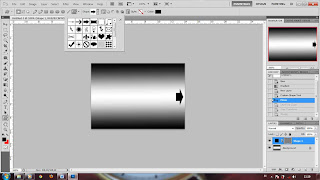
2. Kemudian klik Gradient Tool dan ubahlah pengaturannya seperti pada gambar dibawah kemudian klik OK.
Membuat Animasi Foto Slide Show Dengan Photoshop CS3

3. Selanjutnya drag pada canvas dari atas kebawah hingga menjadi seperti gambar berikut ini.
Membuat Animasi Foto Slide Show Dengan Photoshop CS3

4. Klik Custom Shpe Tool lalu pilih Arrow 9, kemudian klik Create New Layer lalu pada canvas klik tombol mouse dan tahan lalu seret hingga seperti pada gambar dibawah. Lalu Duplicate Layer dengan tekan CTRL+J kemudian ubah letak gambar, sesuaikan seperti pada gambar dibawah.
Membuat Animasi Foto Slide Show Dengan Photoshop CS3

Membuat Animasi Foto Slide Show Dengan Photoshop CS3

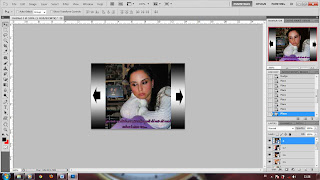
5. Buka gambar yang akan dijadikan slide show, pada tutorial ini saya menggunakan 7 foto wanita cantik (anda bisa menggunakan gambar lain). Kemudian masukan foto hingga menjadi 6 Layer baru dengan letak foto yang bertumpukan.
Membuat Animasi Foto Slide Show Dengan Photoshop CS3

6. Kemudian klik Window lalu Animation.
Membuat Animasi Foto Slide Show Dengan Photoshop CS3

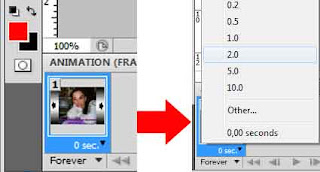
7. Pada Frame Delay Time klik kanan lalu ubah menjadi 2.0 second.
Membuat Animasi Foto Slide Show Dengan Photoshop CS3

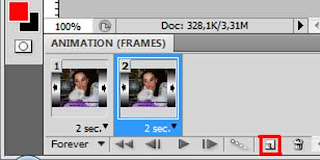
8. Selanjutnya klik Duplicate Select Frame.
Membuat Animasi Foto Slide Show Dengan Photoshop CS3

9. Kemudian disable semua layer foto 2-6 (hilangkan tanda mata disebelah layer) dan aktifkan layer foto 1.
Membuat Animasi Foto Slide Show Dengan Photoshop CS3

10. Selanjutnya klik lagi Duplicate Select Frame lalu disable layer foto 1 dan aktifkan layer foto 2, sesudahnya disable layer foto 2 dan aktifkan layer foto 3, begitu juga seterusnya hingga sampai layer foto 6.
Membuat Animasi Foto Slide Show Dengan Photoshop CS3

11. Jika Sudah, tekan Play untuk menjalankan Frame.
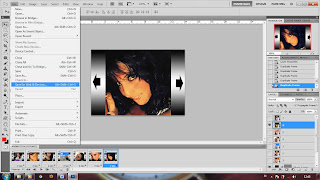
12. Untuk menyimpannya, klik File lalu klik Save for Web & Device.
Membuat Animasi Foto Slide Show Dengan Photoshop CS3

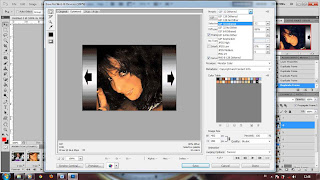
13. Selanjutnya pada Preset pilih mode GIF 32 Dithered, kemudian klik Save.
Membuat Animasi Foto Slide Show Dengan Photoshop CS3

14. Selesai dan lihat hasilnya.

Tutorial Membuat Animasi Foto Slide Show Dengan Photoshop CS3 ini hanyalah sebagai contoh gambaran saja, saya yakin anda bisa membuat yang lebih baik lagi dari contoh ini. Silahkan lakukan langkah-langkah diatas dan kembangkan sebagus mungkin sesuai keinginan anda.

Wednesday, April 17, 2013

Tutorial Penggunaan VideoPad Video Editor

1. Buka aplikasi VideoPad, kemudian pilih Add media, kemudian drag file media list ke bawah (Clips)

2. Mulai mengedit, klik Effect, di sebelah kanan Media List


3. Setelah selesai, Save movie (File => Save Movie)
4. Pilih lokasi penyimpanan dan format file


5. Tunggu hingga proses selesai

Bila Ingin mencoba silahkan download aplikasinya disini  vppsetup

video